domingo, 28 de diciembre de 2025

Instalar Raspberry pi 5

Para comenzar tu Raspberry Pi necesitará lo siguiente:


Instalar un sistema operativo

Para usar tu Raspberry Pi, necesitas un sistema operativo. Por defecto, las Raspberry Pi buscan un sistema operativo en cualquier tarjeta SD insertada en la ranura.

Para instalar un sistema operativo en un dispositivo de almacenamiento para tu Raspberry Pi, necesitarás:

  • Una computadora que puede usar para crear una imagen del dispositivo de almacenamiento en un dispositivo de arranque

  • Una forma de conectar su dispositivo de almacenamiento a esa computadora

La mayoría de los usuarios de Raspberry Pi eligen tarjetas microSD como su dispositivo de arranque.

Recomendamos instalar un sistema operativo que utilice Raspberry Pi Imager .

Si no tiene otra computadora para escribir una imagen en un dispositivo de arranque, es posible que pueda instalar un sistema operativo directamente en su Raspberry Pi desde Internet.


Instalar usando Imager

Raspberry Pi Imager es una herramienta disponible para macOS, Windows y Linux que te permite descargar imágenes y guardarlas en un dispositivo de almacenamiento. Imager incluye imágenes de muchos sistemas operativos populares para Raspberry Pi. También permite cargar imágenes descargadas directamente desde Raspberry Pi o de proveedores externos como Ubuntu . Puedes usar Imager para preconfigurar las credenciales y los ajustes de acceso remoto para tu Raspberry Pi.

Imager admite imágenes empaquetadas en .imgformato .jpg y también en formatos contenedores como .zip.jpg o .xz.

Paso 1. Instalar y ejecutar Imager

Descargue Raspberry Pi Imager a su computadora (Windows, Mac o Linux):

  1. Instale Imager de una de las siguientes maneras:

    • En Windows y Mac, descarga la última versión desde el sitio web de Raspberry Pi . Ejecuta el instalador.

    • En el sistema operativo Raspberry Pi, ejecute sudo apt install rpi-imager.

    • En otros sistemas operativos Linux, descargue la última versión como AppImage desde el sitio web de Raspberry Pi . Haga que la AppImage sea ejecutable.

  2. Inicie la aplicación Raspberry Pi Imager de una de las siguientes maneras:

    • Encuéntrelo en el menú de su aplicación.

    • Seleccione el ícono Raspberry Pi Imager en su escritorio.

    • Ejecute el archivo AppImage como root. Por ejemplo, con el comando: sudo ./Raspberry_Pi_Imager-2.0.0-desktop-x86_64.AppImage


  3.  Raspberry Pi Connect (ahora muestran la pestaña Personalización > Conexión Raspberry Pi . Para vincular tu dispositivo a tu cuenta de Conexión Raspberry Pi , sigue estos pasos:

    1. Mueva el interruptor Habilitar conexión Raspberry Pi a la posición activa.
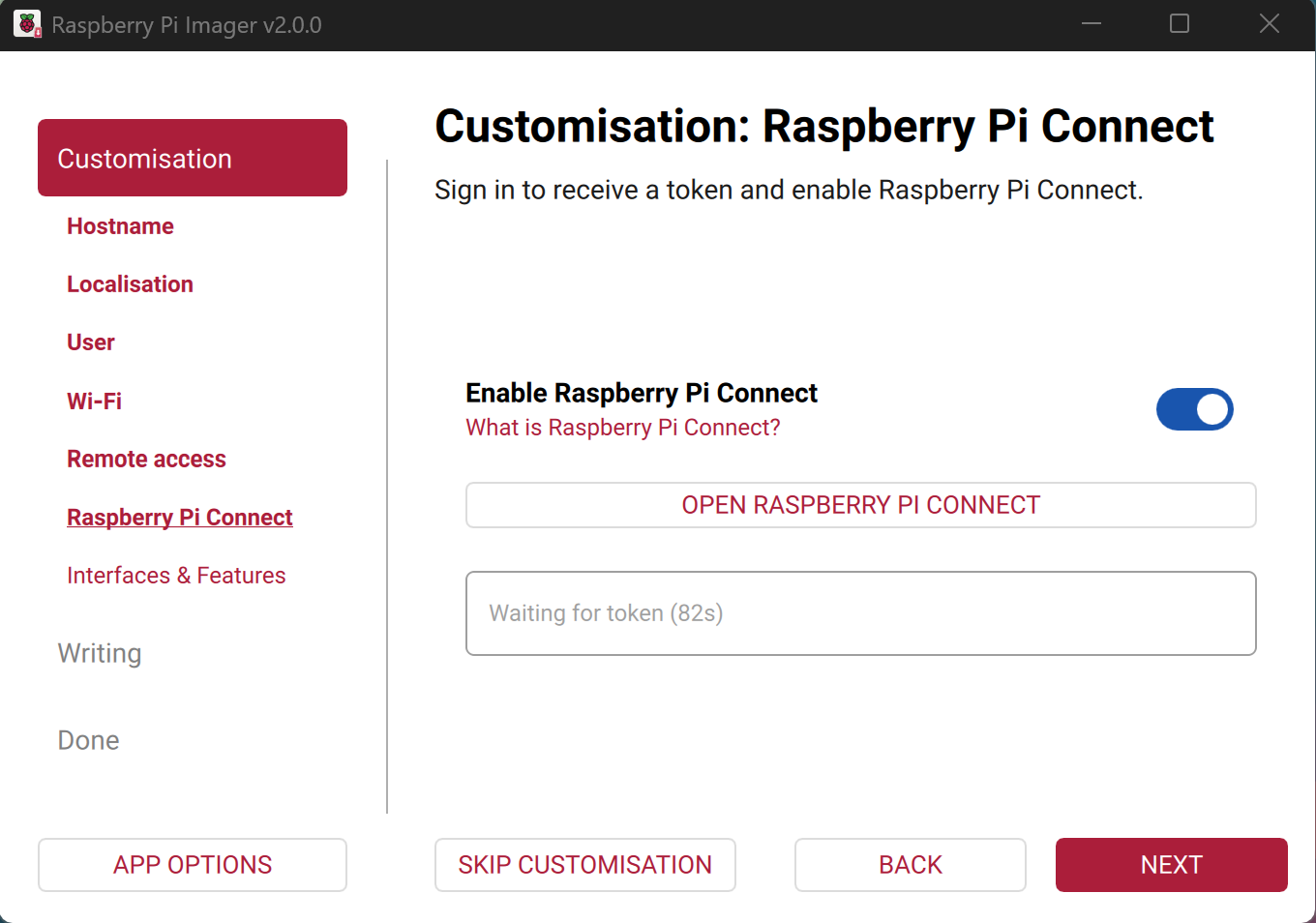
      Pestaña Conectar Raspberry Pi de personalización del sistema operativo Imager.
    2. Selecciona "Abrir Raspberry Pi Connect" . El sitio web de Raspberry Pi Connect se abrirá en tu navegador predeterminado.
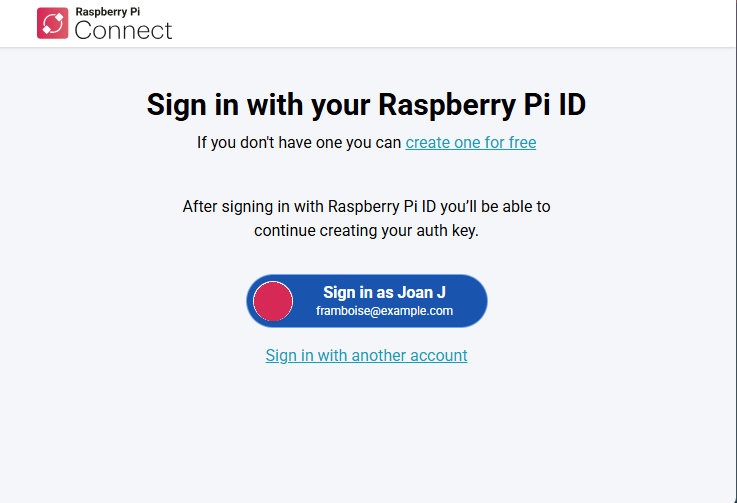
      Página de conexión de Raspberry Pi.
    3. Inicie sesión en su cuenta de Raspberry Pi ID o, si aún no tiene una cuenta, regístrese.
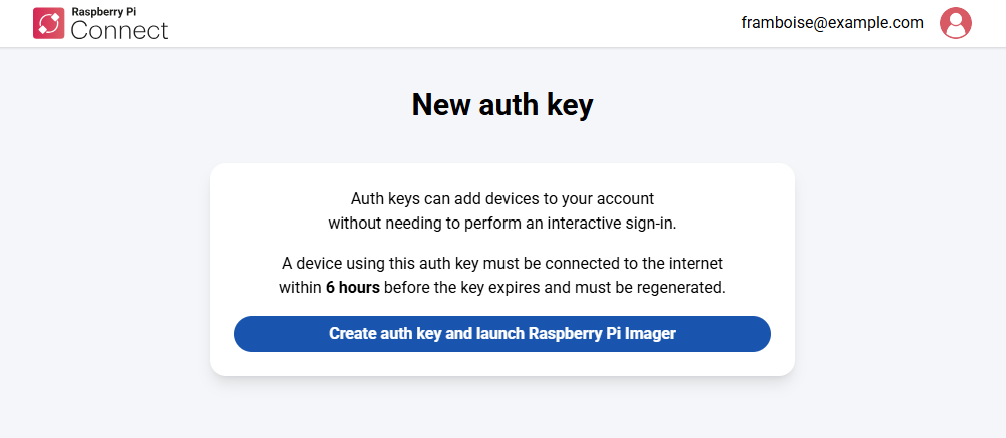
      Página de nueva clave de autorización de Raspberry Pi Connect.
    4. En la página Nueva clave de autorización , cree su clave de autorización.

      La clave de autorización es un token temporal de un solo uso. El sitio web de Raspberry Pi Connect muestra el tiempo transcurrido desde su creación hasta su vencimiento. Para usarlo, asegúrese de iniciar su Raspberry Pi y conectarla a internet antes de la fecha de vencimiento.

      • Si su cuenta de ID de Raspberry Pi no es miembro de ninguna organización, seleccione Crear clave de autorización e inicie Raspberry Pi Imager .

      • Si pertenece a una o más organizaciones, seleccione la organización o cuenta con la que desea asociar la clave. A continuación, seleccione " Crear clave de autorización" e inicie Raspberry Pi Imager .

    5. Es posible que su navegador le pregunte si desea permitir que el sitio abra Raspberry Pi Imager. Confirme que desea abrir Raspberry Pi Imager.

      Raspberry Pi Imager se abre en la pestaña Raspberry Pi Connect . Esta pestaña muestra un mensaje para confirmar que Imager recibió el token de autenticación del navegador y un campo que contiene el token.

      Si el token no se copia, puedes copiarlo manualmente en Imager. Abre la sección "¿Tienes problemas?" de la página web de Raspberry Pi Connect, copia el token y pégalo en el campo de tokens de Imager.
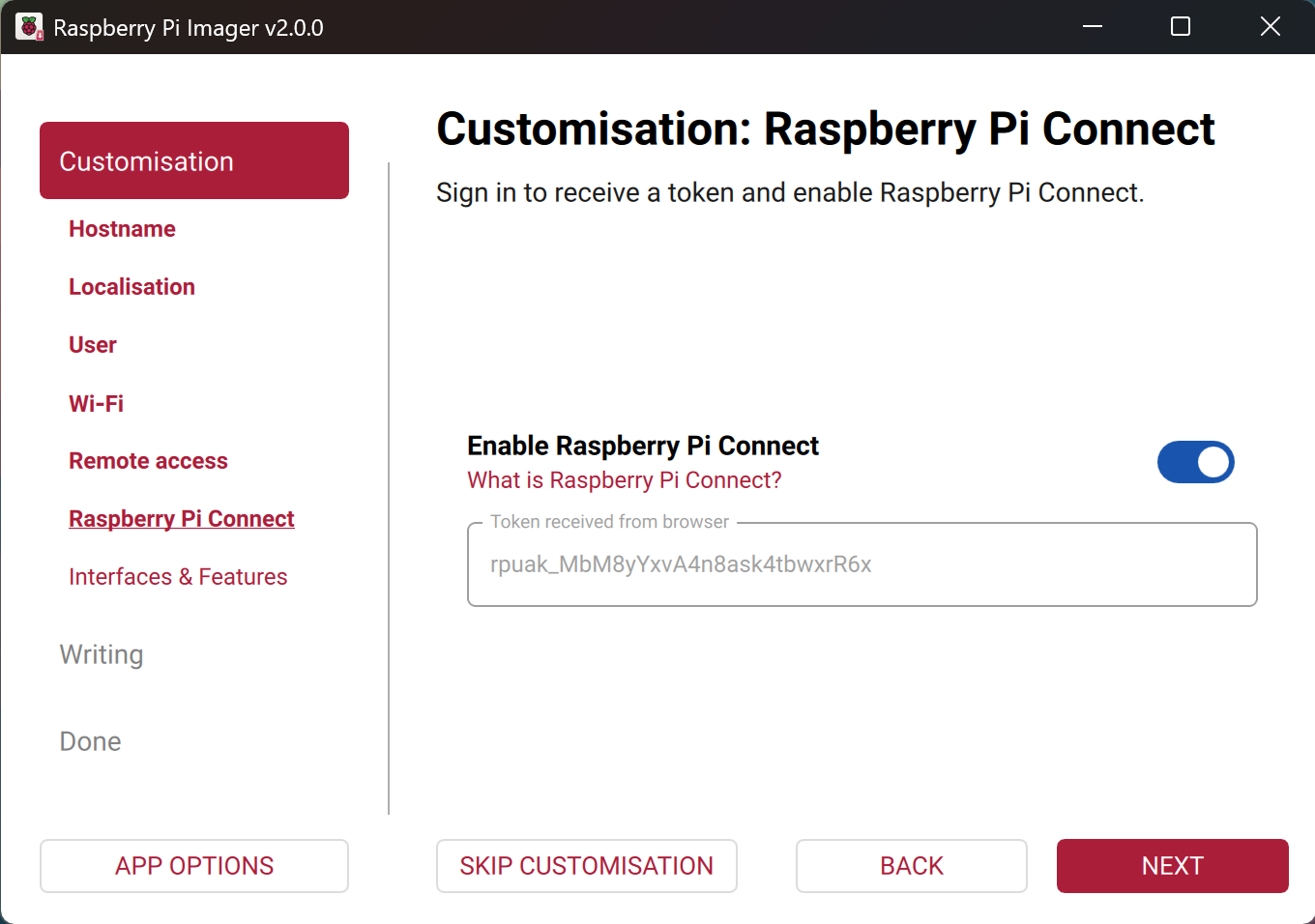
      Mensaje de recepción del token de conexión Raspberry Pi.
    6. Seleccione Siguiente .

domingo, 7 de junio de 2020

Instala el gestor de paquetes macOS Homebrew 🍺


        En lo personal me gusta el macOS pero a menudo tenía problemas para obtener aplicaciones útiles de programadores diversos en ocasiones no verificados por apple, esto se debe a la naturaleza del sistema operativo que es cerrado, pero, he encontrado un gestor de paquetes por línea de comandos que resuelve este problema, es sencillo y seguro de usar.

Para más información de Brew visita https://brew.sh/index_es

El proceso de instalación no puede ser más simple que esto:

- Presiona Command+Space

- Busca terminal y ejecuta

- Ejecuta el comando para descargar e instalar Brew
ruby -e "$(curl -fsSL https://raw.githubusercontent.com/Homebrew/install/master/install)" < /dev/null 2> /dev/null y presiona ENTER.

- Si la pantalla solicita que ingreses una contraseña, ingresa la contraseña de usuario de tu Mac para continuar. 
Cuando escriba la contraseña, no se mostrará en la pantalla, pero el sistema la aceptaría. 
Tan solo escribe tu contraseña y presione la tecla ENTER. 
Luego espera a que termine el comando.

Esto es todo para instalar el gestor.

Ahora puedes instala aplicaciones de macOS, fuentes y plugins y otro software de código no abierto.
La lista completa la encuentras aqui: https://formulae.brew.sh/formula/

Por ejemplo para instalar wakeOnLAN
brew install wakeonlan


Para instalar ipcalc
brew install ipcalc

jueves, 16 de junio de 2016

AUDACIOUS y mi melancolía por WINAMP

Hoy encontré mi vieja playlist y al escucharla me llegó a la cabeza aquel reproductor WINAMP creado en 1997 para Windows y el cual fue de las primeras aplicaciones gratuitas que amé por la flexibilidad de personalización, el eficiente uso de recursos, la calidad del audio y la posibilidad de instalar plug-ins de audio para mejorar en mucho la experiencia del usuario al escuchar MP3.


Hoy en día fiel a la filosofía de software libre soy feliz usuario de Linux Fedora y sin invertir mucho tiempo pude encontrar el reproductor que me regresó a esa época, hablo de AUDACIUOS.


La instalación en Fedora consiste en:


Para usar el skin clásico de Winamp lo descargamos de:

Winamp Classic skin for Audacious

Y por si acaso lo dejan de publicar en Gnome-look les dejo mi enlace:

Winamp Classic skin for Audacious :)

La carpeta donde deben colocarlo es:


Que lo disfruten.


sábado, 27 de febrero de 2016

INVICTUS, POR WILLIAM ERNEST HENLEY

Más allá de la noche que me cubre

negra como el abismo insondable,

doy gracias a los dioses que pudieran existir

por mi alma inconquistable.

En las azarosas garras de las circunstancias

nunca me he lamentado ni he pestañeado.

Sometido a los golpes del destino

mi cabeza está ensangrentada, pero erguida.

Más allá de este lugar de cólera y lágrimas donde yace el Horror de la Sombra,

la amenaza de los años me encuentra, y me encontrará, sin miedo.

No importa cuán estrecho sea el portal,

cuán cargada de castigos la sentencia,

soy el amo de mi destino:

soy el capitán de mi alma.
------

Out of the night that covers me,

Black as the pit from pole to pole,

I thank whatever gods may be

For my unconquerable soul.

In the fell clutch of circumstance

I have not winced nor cried aloud.

Under the bludgeonings of chance

My head is bloody, but unbowed.

Beyond this place of wrath and tears

Looms but the Horror of the shade,

And yet the menace of the years

Finds and shall find me unafraid.

It matters not how strait the gate,

How charged with punishments the scroll,

I am the master of my fate:

I am the captain of my soul.

martes, 15 de septiembre de 2015

ZSNES en Ubuntu 14.4

Hoy aprovechando el medio día libre me di a la tarea de ocupar mi tiempo en algo de distracción y recordando mis inicios de gamer, conseguir las ROMS fue fácil pero debía conseguir un emulador de SNES para Linux, me encontré con la agradable sorpresa que el ZSNES un emulador muy confiable que había usado alguna vez sobre windows esta disponible en los repositorios de Ubuntu, lo siguiente fue menos sencillo y me refiero a hacer que mi control de PS3 funcione en mi equipoportatil para poder jugar con mayor comodidad, a continuación explico como lo conseguí:


sábado, 8 de agosto de 2015

Túnel Dynamic Multipoint VPN (DMVPN) Fase II

La fase II consiste en establecer el modelo de túneles pero de forma dinámicos tanto en el Hub como en los Spoke, el esquema de interconexión es el siguiente:


Los estados de DMVPN son:

R1:

jueves, 6 de agosto de 2015

Túnel Dynamic Multipoint VPN (DMVPN)

Una de las principales preocupaciones y desafíos que pertenecen a la implementación de VPN sitio a sitio usando la topología Hub & Spoke con un gran número de sitios es la escalabilidad. Con el hecho de que la implementación de muchos túneles GRE sobre IPSec con un protocolo de ruteo dinámico pueda escalar bien. Sin embargo el número de listas de acceso y de túneles punto a punto será difícil de administrar cuando hay un gran número de sitios remotos usando completa o parcialmente la topología mallada. Además de los problemas de escalabilidad, la implementación de un gran número de VPN sitio a sitio usando la topología Hub & Spoke con un gran número de comunicaciones spoke to spoke, dará lugar a una sobrecarga alta en el CPU y a la memoria del hub router porque todo el tráfico spoke to spoke debe transitar por el hub

En este modelo el tráfico de Spoke a Spoke no necesariamente debe pasar por el Spoke para ello Next Hop Resolution Protocol NBMA (NHRP) definido en el RFC 2332 es usado para el registro de dirección de los spokes en las implementaciones DMVPN. Con DMVPN cualquier flujo de tráfico entre los routers se envía vía un túnel GRE, pero la característica interesante que distingue a DMVP entre otras implementaciones de VPN es que este túnel GRE es un túnel multipunto GRE. Es decir el hub y los spokes requerirán un túnel cada uno para alcanzar una conectividad DMVPN completamente mallada.

De la información dada es obvio que DMVPN puede proporcionar las siguientes ventajas:


  • Simplificar la porción de la configuración del hub router eliminando la necesidad de configurar crypto maps, las interfaces de túnel, y ACL de cada spoke.

  • Los spoke routers  pueden obtener sus direcciones IP dinámicamente, por ejemplo un router de borde de Internet conectado con un enlace ADSL puede obtener su IP automáticamente del ISP y entonces el túnel se registrará con el hub usando NHRP.


Basado en el esquema de Hub & Spoke el siguiente tipo de GRE utiliza un NHS como HUB el cual establece un túnel dinámico DMVPN de forma dinámica con los SPOKE utilizando el protocolo NHRP, este ejemplo es básico y no ocupa seguridad, más adelante voy a subir el ejemplo con seguridad.


Para este ejemplo el esquema de interconexión es el mismo que en el ejempo Túnel GRE VPN Punto-a-Punto pero esta vez consideramos que podemos tener más sitios remotos los cuales serán agregados de manera dinámica.


Los túneles se establecen de manera dinámica en el Hub y de forma estática en los Spoke:


Pi-hole + OMV

     Antecedentes      Estos son los pasos para el caso particular, instalar   Pi-hole como DNS para nuestra red local en nuestra Raspberry ...