Para comenzar tu Raspberry Pi necesitará lo siguiente:
Medio de arranque (por ejemplo, una tarjeta microSD con amplio almacenamiento y velocidad )
Instalar un sistema operativo
Para usar tu Raspberry Pi, necesitas un sistema operativo. Por defecto, las Raspberry Pi buscan un sistema operativo en cualquier tarjeta SD insertada en la ranura.
Para instalar un sistema operativo en un dispositivo de almacenamiento para tu Raspberry Pi, necesitarás:
Una computadora que puede usar para crear una imagen del dispositivo de almacenamiento en un dispositivo de arranque
Una forma de conectar su dispositivo de almacenamiento a esa computadora
La mayoría de los usuarios de Raspberry Pi eligen tarjetas microSD como su dispositivo de arranque.
Recomendamos instalar un sistema operativo que utilice Raspberry Pi Imager .
Si no tiene otra computadora para escribir una imagen en un dispositivo de arranque, es posible que pueda instalar un sistema operativo directamente en su Raspberry Pi desde Internet.
Instalar usando Imager
Raspberry Pi Imager es una herramienta disponible para macOS, Windows y Linux que te permite descargar imágenes y guardarlas en un dispositivo de almacenamiento. Imager incluye imágenes de muchos sistemas operativos populares para Raspberry Pi. También permite cargar imágenes descargadas directamente desde Raspberry Pi o de proveedores externos como Ubuntu . Puedes usar Imager para preconfigurar las credenciales y los ajustes de acceso remoto para tu Raspberry Pi.
Imager admite imágenes empaquetadas en .imgformato .jpg y también en formatos contenedores como .zip.jpg o .xz.
Paso 1. Instalar y ejecutar Imager
Descargue Raspberry Pi Imager a su computadora (Windows, Mac o Linux):
Instale Imager de una de las siguientes maneras:
En Windows y Mac, descarga la última versión desde el sitio web de Raspberry Pi . Ejecuta el instalador.
En el sistema operativo Raspberry Pi, ejecute
sudo apt install rpi-imager.En otros sistemas operativos Linux, descargue la última versión como AppImage desde el sitio web de Raspberry Pi . Haga que la AppImage sea ejecutable.
Inicie la aplicación Raspberry Pi Imager de una de las siguientes maneras:
Encuéntrelo en el menú de su aplicación.
Seleccione el ícono Raspberry Pi Imager en su escritorio.
Ejecute el archivo AppImage como root. Por ejemplo, con el comando: sudo ./Raspberry_Pi_Imager-2.0.0-desktop-x86_64.AppImage
Raspberry Pi Connect (ahora muestran la pestaña Personalización > Conexión Raspberry Pi . Para vincular tu dispositivo a tu cuenta de Conexión Raspberry Pi , sigue estos pasos:
Mueva el interruptor Habilitar conexión Raspberry Pi a la posición activa.
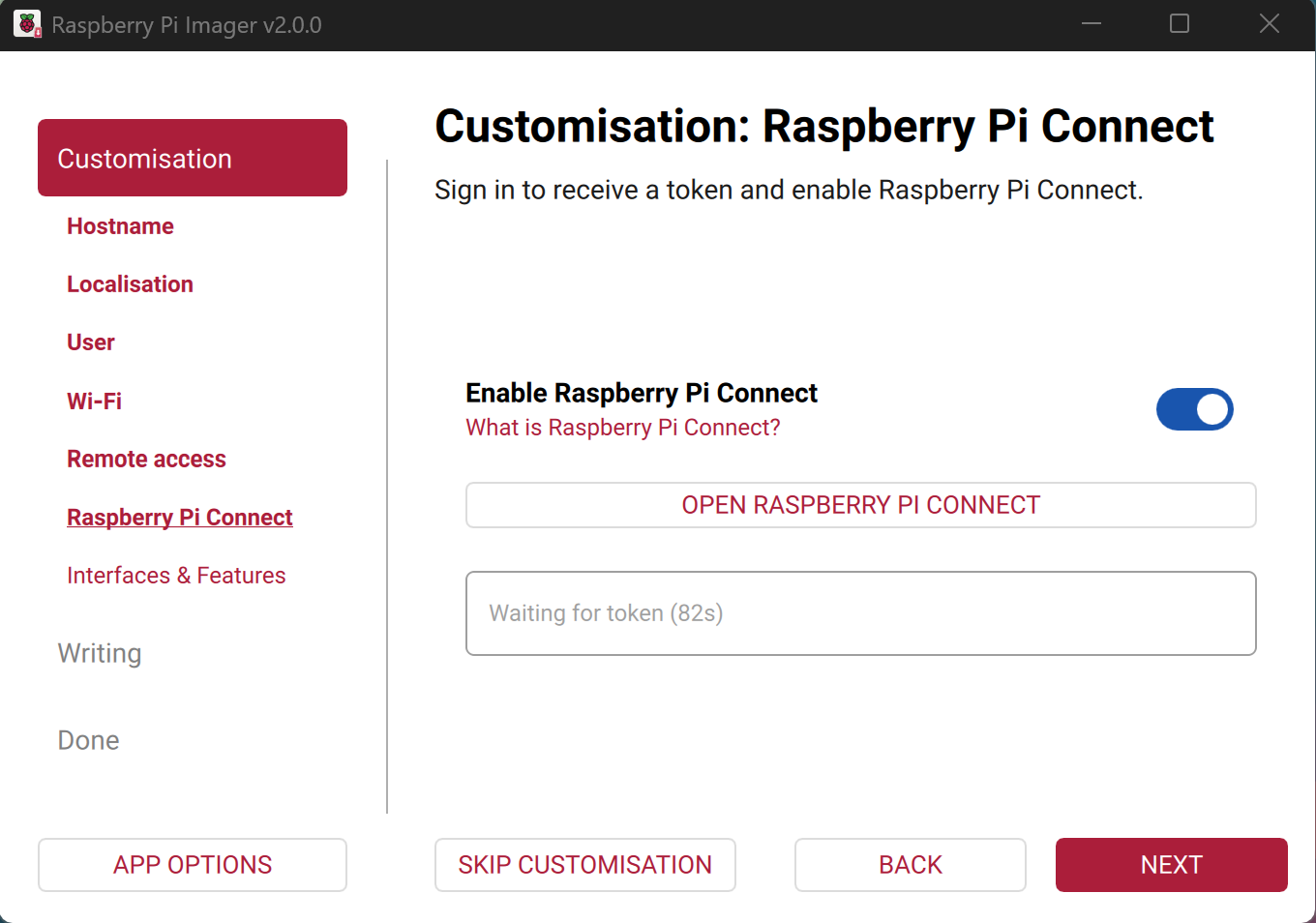
Selecciona "Abrir Raspberry Pi Connect" . El sitio web de Raspberry Pi Connect se abrirá en tu navegador predeterminado.
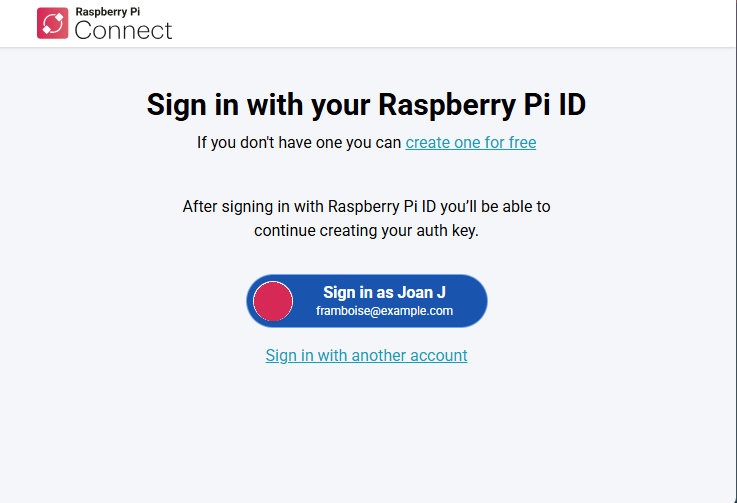
Inicie sesión en su cuenta de Raspberry Pi ID o, si aún no tiene una cuenta, regístrese.
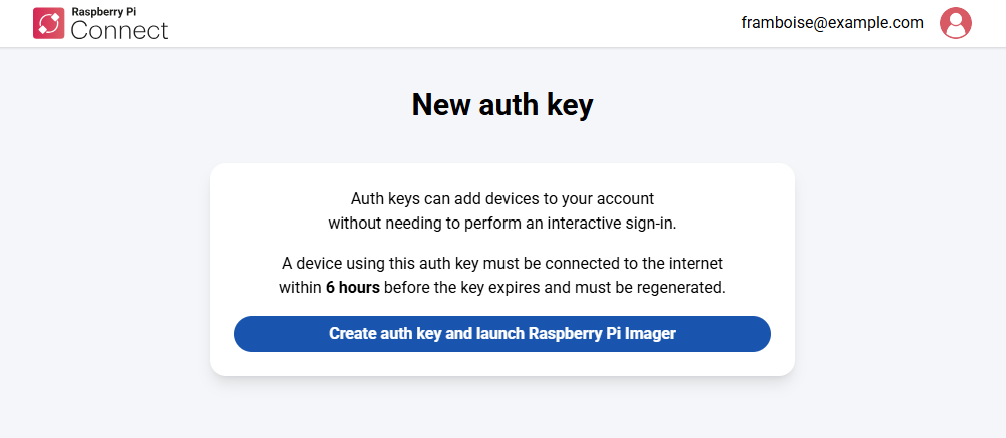
En la página Nueva clave de autorización , cree su clave de autorización.
La clave de autorización es un token temporal de un solo uso. El sitio web de Raspberry Pi Connect muestra el tiempo transcurrido desde su creación hasta su vencimiento. Para usarlo, asegúrese de iniciar su Raspberry Pi y conectarla a internet antes de la fecha de vencimiento.
Si su cuenta de ID de Raspberry Pi no es miembro de ninguna organización, seleccione Crear clave de autorización e inicie Raspberry Pi Imager .
Si pertenece a una o más organizaciones, seleccione la organización o cuenta con la que desea asociar la clave. A continuación, seleccione " Crear clave de autorización" e inicie Raspberry Pi Imager .
Es posible que su navegador le pregunte si desea permitir que el sitio abra Raspberry Pi Imager. Confirme que desea abrir Raspberry Pi Imager.
Raspberry Pi Imager se abre en la pestaña Raspberry Pi Connect . Esta pestaña muestra un mensaje para confirmar que Imager recibió el token de autenticación del navegador y un campo que contiene el token.
Si el token no se copia, puedes copiarlo manualmente en Imager. Abre la sección "¿Tienes problemas?" de la página web de Raspberry Pi Connect, copia el token y pégalo en el campo de tokens de Imager.
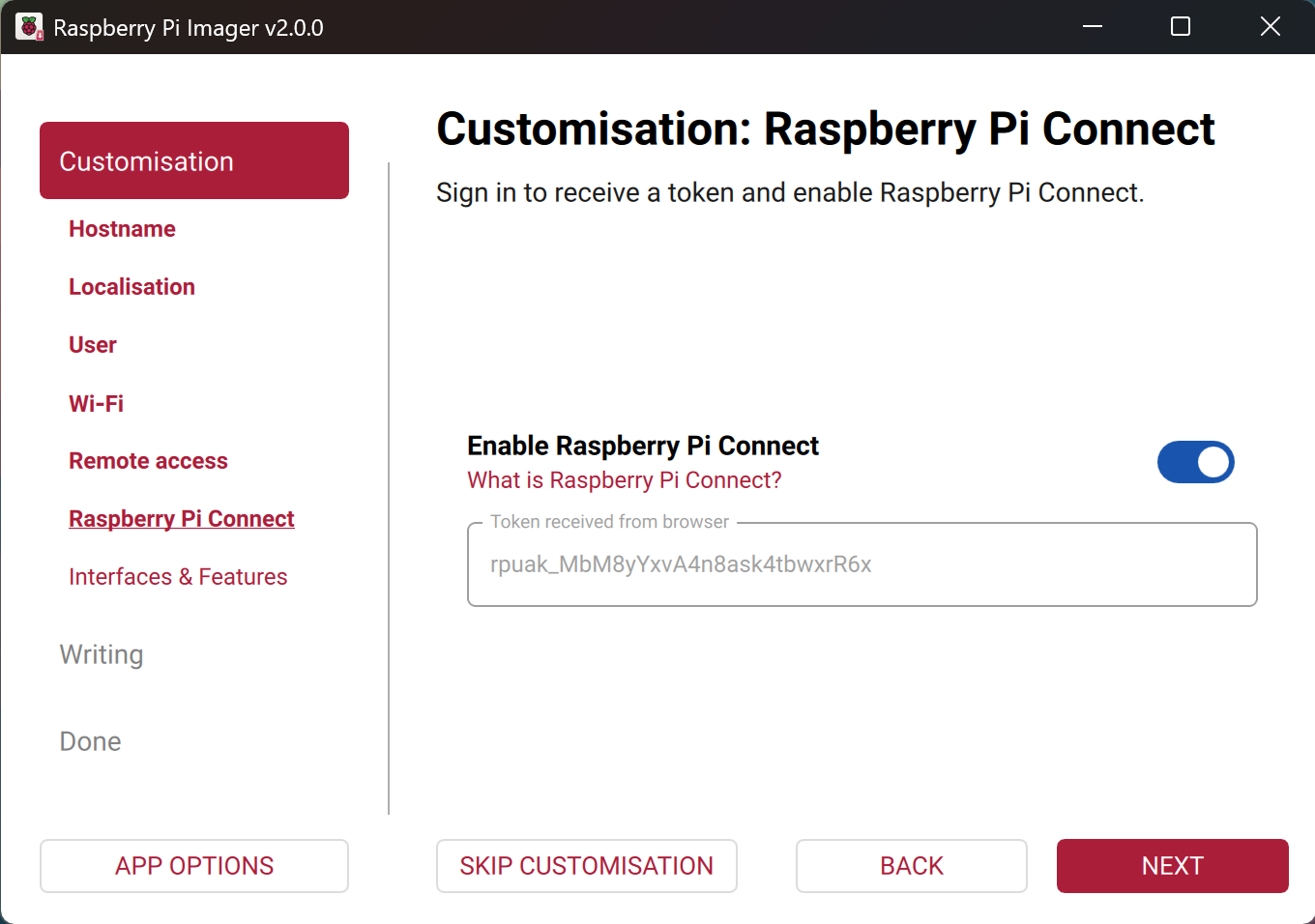
Seleccione Siguiente .


%2012.27.39%E2%80%AFp.m..png)

%2012.27.39%E2%80%AFp.m..png)
