rpi-connectEl token de configuración, también conocido como clave de autenticación o clave de autorización , es un token temporal de un solo uso que se utiliza para vincular de forma segura un nuevo dispositivo Raspberry Pi a su cuenta de Raspberry Pi Connect.
Cómo obtener y usar el token
Puedes generar y utilizar este token de dos formas principales:
1. Usar Raspberry Pi Imager (el método más sencillo)
El método más sencillo es utilizar las funciones integradas del software Raspberry Pi Imager al configurar su sistema operativo.
En Imager, elija su dispositivo y sistema operativo (debe ser Raspberry Pi OS Bookworm de 64 bits o posterior).
Vaya a las opciones de “Personalización” o “Configuración”.
Vaya a la pestaña "Raspberry Pi Connect" y seleccione "Abrir Raspberry Pi Connect" .
No se recomienda usar tarjetas SD para la Raspberry Pi en entornos de producción debido principalmente a problemas de fiabilidad, rendimiento y durabilidad a largo plazo. Las operaciones constantes de lectura/escritura que requiere un sistema operativo pueden degradar rápidamente la tarjeta y provocar fallos críticos.
Razones principales para evitar las tarjetas SD en producción
Ciclos de escritura limitados: Las tarjetas SD utilizan memoria flash NAND de menor calidad, que tiene un número finito de ciclos de escritura antes de que las celdas de memoria comiencen a fallar. En aplicaciones de producción, donde el sistema operativo y las aplicaciones escriben datos constantemente (por ejemplo, registros, bases de datos), este límite se alcanza rápidamente, lo que lleva a un fallo prematuro de la tarjeta.
Susceptibilidad a la corrupción de datos: Las tarjetas SD son muy vulnerables a la corrupción del sistema de archivos si hay una pérdida repentina de energía o un apagado inadecuado durante una operación de escritura. En un entorno de producción, los cortes de energía son un riesgo, y la corrupción de datos puede causar la pérdida de configuraciones importantes y tiempo de inactividad del sistema.
Menor rendimiento: Las tarjetas SD son inherentemente más lentas que otras opciones de almacenamiento como los SSDs (unidades de estado sólido) o las unidades USB 3.0. Esto puede provocar tiempos de arranque más largos, un rendimiento general del sistema más lento y cuellos de botella en aplicaciones que requieren un acceso frecuente a los datos.
Calidad variable: La calidad y la fiabilidad de las tarjetas SD varían mucho entre marcas y modelos. A diferencia de los SSDs de grado industrial, las tarjetas SD de consumo no suelen contar con funciones avanzadas de corrección de errores (ECC) o gestión autónoma del desgaste, lo que las hace menos robustas.
Robustez física: Las tarjetas SD son físicamente pequeñas y pueden ser susceptibles a problemas de conexión debido a vibraciones o manipulación constante. Los entornos industriales pueden exponer el hardware a condiciones adversas (temperatura, vibración, polvo) que no son ideales para las tarjetas SD estándar.
Para arrancar una Raspberry Pi desde un HAT
(especialmente un HAT M.2 NVMe para Pi 5), primero instale el HAT y la unidad NVMe, luego use sudo raspi-config
En Raspberry Pi OS, se habilita el puerto PCIe y se configura el orden de arranque para priorizar la unidad NVMe, lo que permite el arranque directo sin tarjeta SD. Para Pis anteriores o SSD USB, el proceso implica cambios de configuración similares en [Nombre del sistema operativo] raspi-config, pero Pi 5 ofrece compatibilidad nativa con PCIe para un arranque NVMe más rápido.
NVMe con un HAT (Hardware Attached on Top): Para los modelos de Raspberry Pi 4 y 5, que admiten esta opción, las unidades NVMe proporcionan el mejor rendimiento posible.
Instale el HAT: coloque los espaciadores, monte el HAT, conecte el cable plano PCIe con cuidado (lado de cobre hacia adentro) y luego monte la unidad NVMe en el HAT.
Preparar el sistema operativo: use Raspberry Pi Imager para instalar el sistema operativo Raspberry Pi en la unidad NVMe primero, o use una tarjeta SD para la configuración inicial y desde el entorno de Raspberri OS usa Raspberry pi imager.
Habilitar PCIe y establecer el orden de arranque:
Arranque el Pi 5 desde una tarjeta SD o la unidad NVMe.
Abra una terminal y ejecute sudo raspi-config.
Vaya a Opciones avanzadas > Orden de arranque y seleccione Arranque NVMe o Arranque NVMe/US y reinicie.
(Opcional, para mayor velocidad) Agregar dtparam=pciex1_gen=3a la [all]sección de /boot/firmware/config.txt.
Para usar tu Raspberry Pi, necesitas un sistema operativo. Por defecto, las Raspberry Pi buscan un sistema operativo en cualquier tarjeta SD insertada en la ranura.
Para instalar un sistema operativo en un dispositivo de almacenamiento para tu Raspberry Pi, necesitarás:
Una computadora que puede usar para crear una imagen del dispositivo de almacenamiento en un dispositivo de arranque
Una forma de conectar su dispositivo de almacenamiento a esa computadora
La mayoría de los usuarios de Raspberry Pi eligen tarjetas microSD como su dispositivo de arranque.
Recomendamos instalar un sistema operativo que utilice Raspberry Pi Imager .
Raspberry Pi Imager es una herramienta disponible para macOS, Windows y Linux que te permite descargar imágenes y guardarlas en un dispositivo de almacenamiento. Imager incluye imágenes de muchos sistemas operativos populares para Raspberry Pi. También permite cargar imágenes descargadas directamente desde Raspberry Pi o de proveedores externos como Ubuntu . Puedes usar Imager para preconfigurar las credenciales y los ajustes de acceso remoto para tu Raspberry Pi.
Imager admite imágenes empaquetadas en .imgformato .jpg y también en formatos contenedores como .zip.jpg o .xz.
Paso 1. Instalar y ejecutar Imager
Descargue Raspberry Pi Imager a su computadora (Windows, Mac o Linux):
En el sistema operativo Raspberry Pi, ejecute sudo apt install rpi-imager.
En otros sistemas operativos Linux, descargue la última versión como AppImage desde el sitio web de Raspberry Pi . Haga que la AppImage sea ejecutable.
Inicie la aplicación Raspberry Pi Imager de una de las siguientes maneras:
Encuéntrelo en el menú de su aplicación.
Seleccione el ícono Raspberry Pi Imager en su escritorio.
Ejecute el archivo AppImage como root. Por ejemplo, con el comando: sudo ./Raspberry_Pi_Imager-2.0.0-desktop-x86_64.AppImage
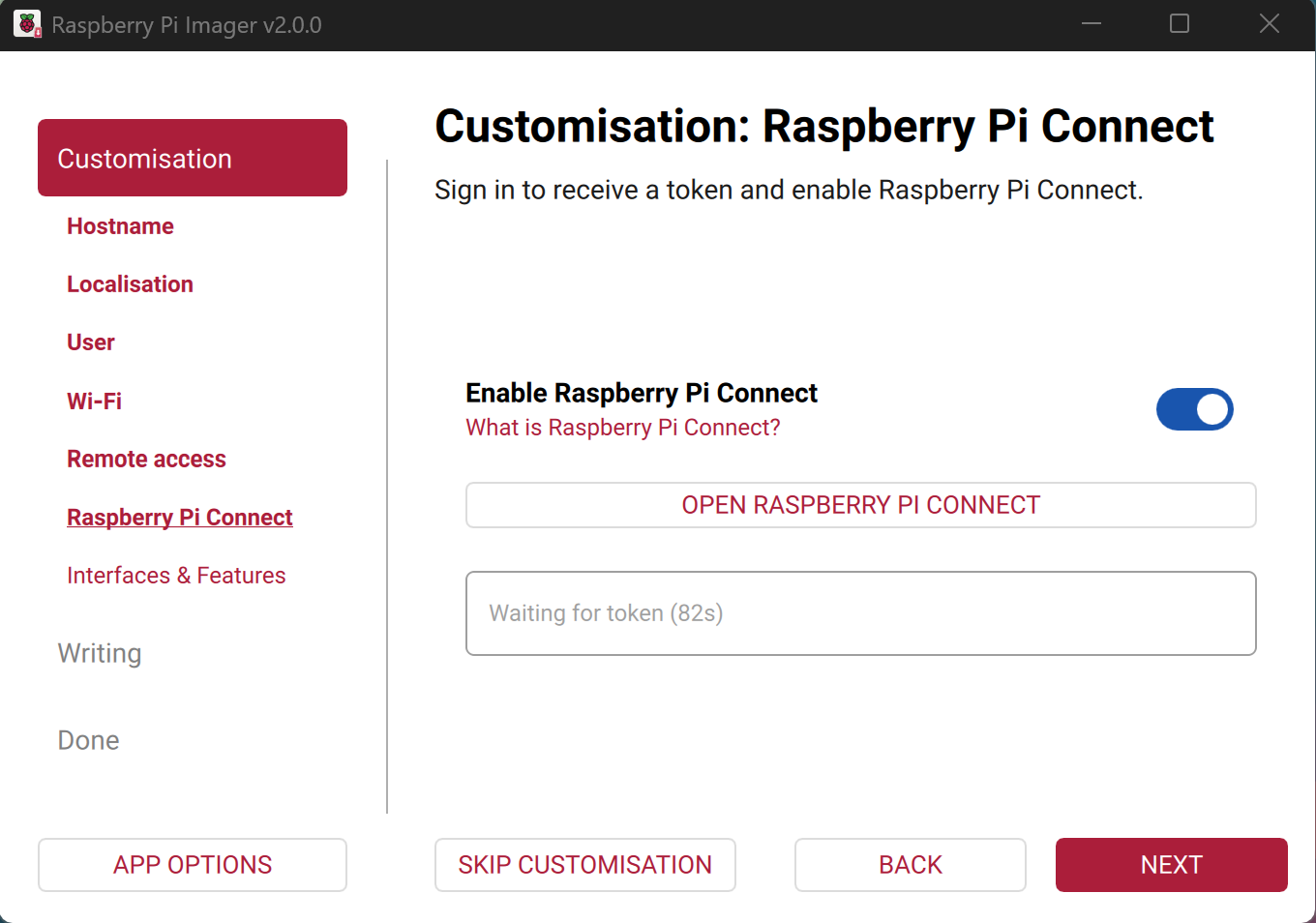
Raspberry Pi Connect (ahora muestran la pestaña Personalización > Conexión Raspberry Pi . Para vincular tu dispositivo a tu cuenta de Conexión Raspberry Pi , sigue estos pasos:
Mueva el interruptor Habilitar conexión Raspberry Pi a la posición activa.
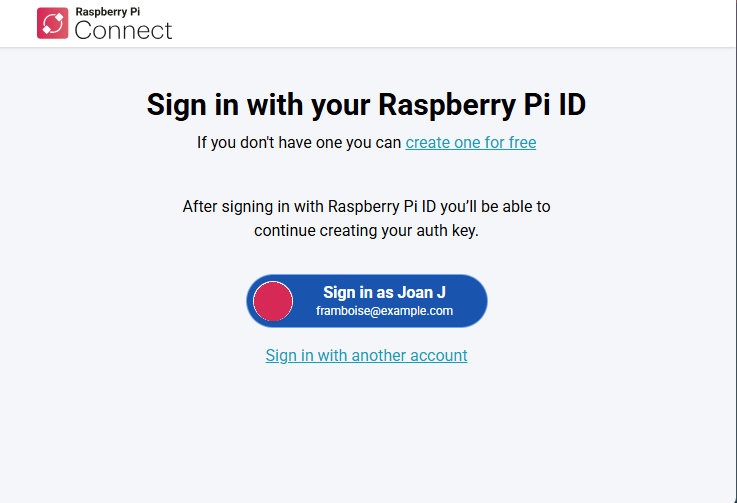
Selecciona "Abrir Raspberry Pi Connect" . El sitio web de Raspberry Pi Connect se abrirá en tu navegador predeterminado.
Inicie sesión en su cuenta de Raspberry Pi ID o, si aún no tiene una cuenta, regístrese.
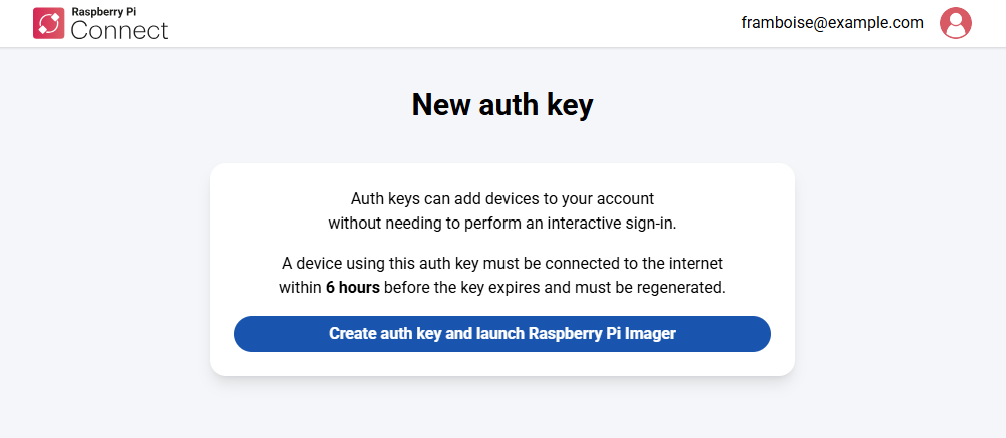
En la página Nueva clave de autorización , cree su clave de autorización.
La clave de autorización es un token temporal de un solo uso. El sitio web de Raspberry Pi Connect muestra el tiempo transcurrido desde su creación hasta su vencimiento. Para usarlo, asegúrese de iniciar su Raspberry Pi y conectarla a internet antes de la fecha de vencimiento.
Si su cuenta de ID de Raspberry Pi no es miembro de ninguna organización, seleccione Crear clave de autorización e inicie Raspberry Pi Imager .
Si pertenece a una o más organizaciones, seleccione la organización o cuenta con la que desea asociar la clave. A continuación, seleccione " Crear clave de autorización" e inicie Raspberry Pi Imager .
Es posible que su navegador le pregunte si desea permitir que el sitio abra Raspberry Pi Imager. Confirme que desea abrir Raspberry Pi Imager.
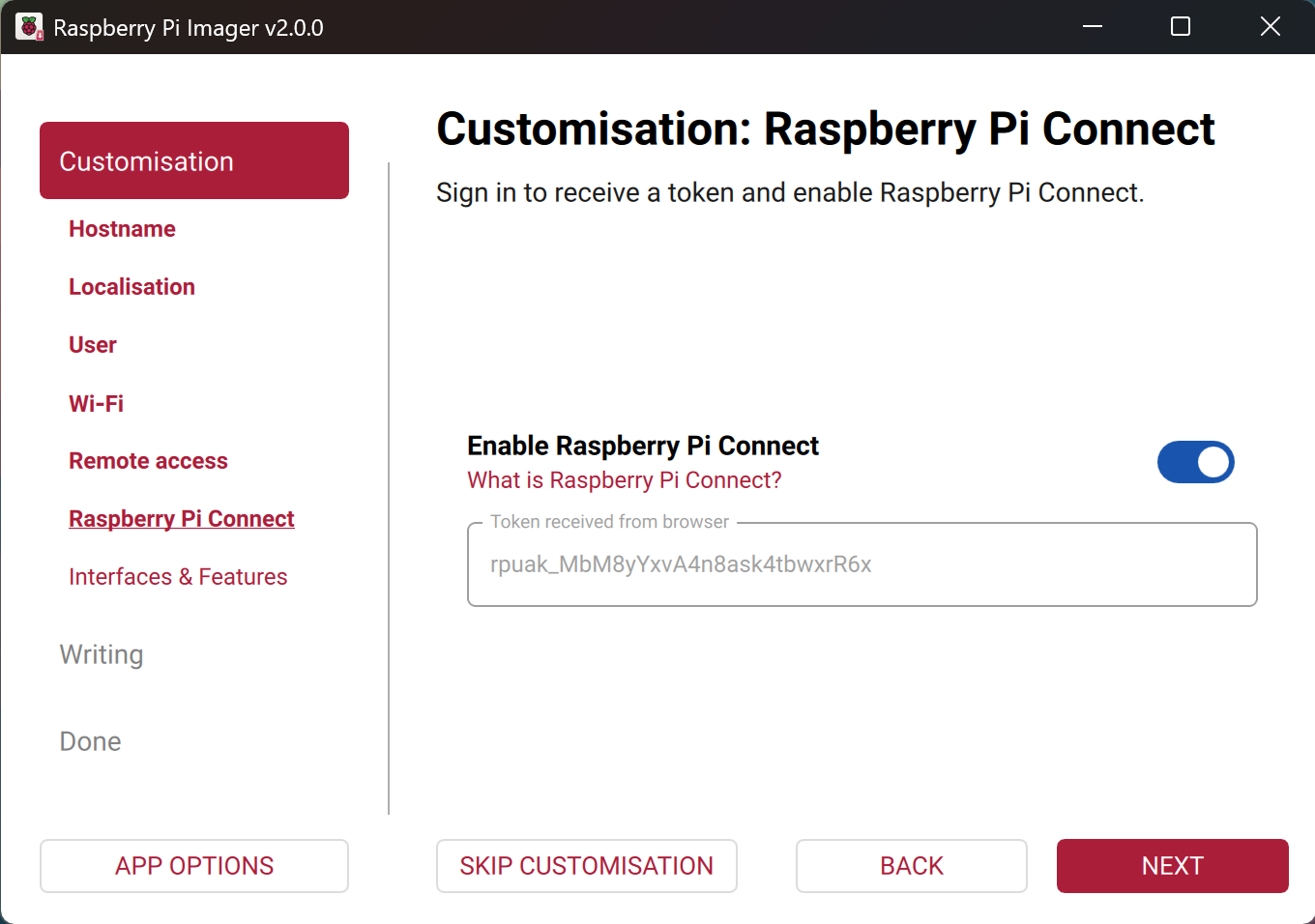
Raspberry Pi Imager se abre en la pestaña Raspberry Pi Connect . Esta pestaña muestra un mensaje para confirmar que Imager recibió el token de autenticación del navegador y un campo que contiene el token.
Si el token no se copia, puedes copiarlo manualmente en Imager. Abre la sección "¿Tienes problemas?" de la página web de Raspberry Pi Connect, copia el token y pégalo en el campo de tokens de Imager.
%207.29.29%E2%80%AFp.m..png)


%206.26.42%E2%80%AFp.m..png)
%2012.27.39%E2%80%AFp.m..png)


